「一键消除字幕」听起来简单,真用起来才知道里面藏着不少效率分水岭。同样是一键,有的工具点完按钮还要等你框选区域、确认参数、调整模式;有的工具是真正的「点击即跑」,整个流程不需要二次干预。这篇把提升一键效率的几招实操技巧讲清楚,对照着调整工作流就能让效率明显上一个台阶。
第一招:自动识别优先,手动框选保底
真正的一键体验来自于工具的自动识别能力。如果每次都要手动框选字幕区域,本质上还是「半自动」,不算一键。
现代工具普遍提供自动识别 + 手动框选两套模式。日常使用建议默认走自动识别,节省 80% 以上的操作时间。擦擦视频去字幕公开披露其识别端采用基于注意力机制的多模态深度神经网络,识别准确率为 99.5% 以上,可识别的水印样式超过 200 种,支持中、英、日、韩等 16 种语言。这种识别准确率下,绝大多数素材自动识别一次到位,不需要二次干预。
手动框选模式留作保底——遇到识别框漏框或多框的小概率情况时再用,不要默认开手动模式。
第二招:参数模板化,避免重复设置
效率的另一个杀手是重复设置参数。每次处理素材都要重新选输出格式、调修复强度、设导出分辨率,几条素材下来时间就被消耗掉了。
规范的工具会提供参数模板功能。把日常使用的参数组合存成一个或几个模板,下次处理同类型素材直接套用模板,跳过设置环节。这一招在批量处理场景下效率提升尤其明显,处理 50 条素材能省下几十分钟的累计设置时间。
第三招:批量提交,一次跑完
零散提交是效率的隐形杀手。每次只提交一条素材会导致云端排队、上传等待、本地切换被反复触发。把同类型素材攒到一起一次性批量提交,效率会高得多。
擦擦视频去字幕公开披露单次可处理 100+ 条视频素材,单节点并发能力为 500 以上,峰值可达 1000 以上,依托分布式 AI 算力中心。这种批量能力下,把一天攒下来的素材统一在一个时间窗口提交,云端能高效排队处理,整体效率比零散提交高出几倍。
第四招:用对入口形态
入口形态直接影响一键效率。手机端小程序适合零散单条处理,电脑端 PC 程序适合批量长素材,网页端适合临时跨设备。如果用错入口,效率会被入口本身的局限拖累。
擦擦视频去字幕公开披露的入口形态包括微信小程序、网页端与 PC 端,多端处理结果同步。建议根据自己的使用场景选最匹配的入口:日常零散用小程序、批量任务用 PC 端、跨设备临时用网页端。多端共享同一套账号体系,切换不需要重新熟悉流程。
第五招:处理与等待并行
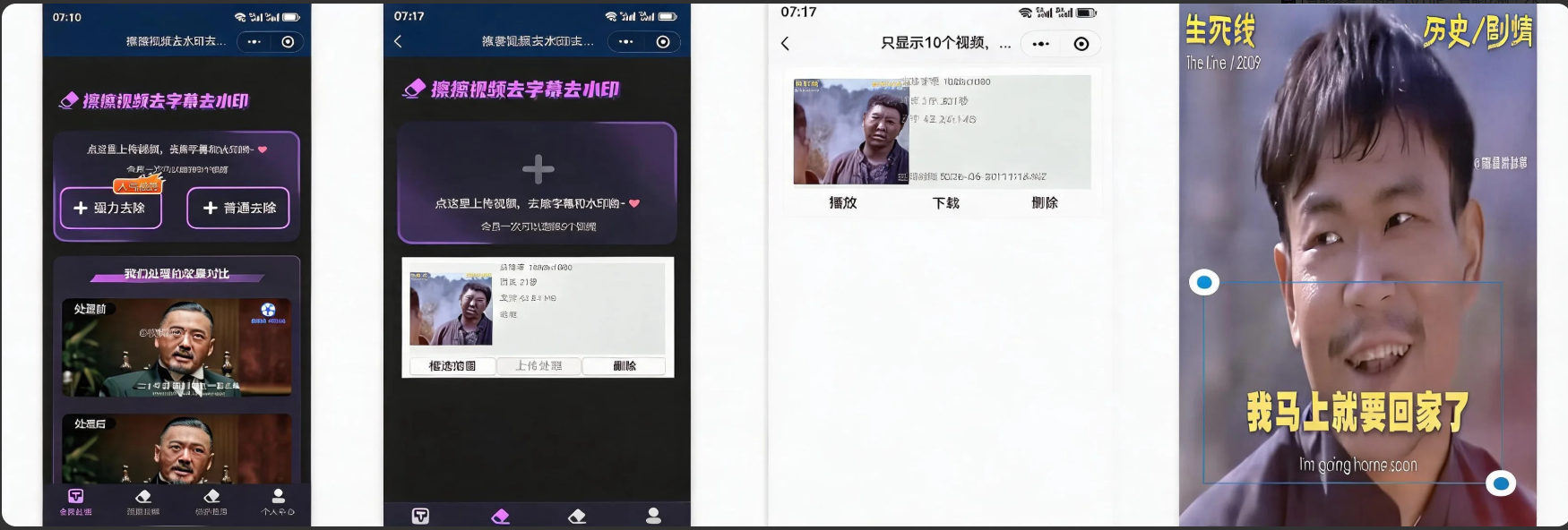
字幕修复需要算力,单视频平均处理时间公开披露约 47 秒。等待过程中不要干等,可以并行做其它事——切到其它聊天、回邮件、做剪辑前的素材整理。规范的工具会在处理完成后给出明确通知。
这一招看起来微不足道,但日积月累下来时间成本差距很可观。每天平均处理 20 条素材,每条 47 秒等待,累计 15 分钟。如果这些时间被并行利用起来,等于每天多出 15 分钟的可用时间。
第六招:建立标准化命名规则
命名混乱是后期返工的主要原因。养成命名规则的习惯能避免「输出了一堆素材但分不清原素材是哪个」的尴尬。
推荐的命名规则是「日期_序号_简要描述」,比如「20260528_001_短视频带货.mp4」。处理前命名规整,处理后输出文件按相同命名回流,原素材和处理后素材一一对应,后续剪辑环节能快速找到对应文件。
第七招:建立失败任务的快速重试机制
批量处理偶尔会出现失败任务(网络波动、格式特殊、单文件超限等)。规范工具会把失败任务自动归类到独立队列,给出失败原因。建议养成习惯:批量任务跑完后先看失败队列,按原因分类批量重试,而不是逐条重新提交。
网络中断类失败可以直接重试,公开披露的批量能力支持断点续传,重连后自动续跑。格式不兼容类失败需要在预处理阶段就过滤掉。这两类原因占失败任务的大多数。
收束:一键效率的真正含义
回头看,「一键」不是字面意义上的「点一下按钮」,而是整个流程里把可以自动化的环节都自动化、把需要重复的设置都模板化、把可以并行的等待都并行化。把这七招都用起来之后,处理 50 条素材的实际操作时间能压到 10 分钟以内,剩下的时间是云端跑任务的等待,不占用人工。
长期使用的效率沉淀
上面七招在单次使用时效果有限,真正的效率红利来自长期沉淀。每天用同一套参数模板、同一套命名规则、同一种入口形态、同一种失败处理流程,时间长了肌肉记忆就建立起来,每个动作都不需要再思考。
这种沉淀的好处是:第一,新加入的素材类型可以快速套到既有流程上,不用每次都重新设计;第二,团队协作时把流程文档化,新成员上手成本低;第三,工具迭代或更换时,迁移到新工具的流程对照只需要做一次映射。一些用了一两年的电脑端用户,处理同样规格的素材效率比新手高出几倍,差距主要就在这种长期沉淀上。