做短视频二创时,最常遇到的需求之一就是把素材里原本带的字幕去掉。如果只是临时处理一两条,专门下载一个剪辑软件并不划算,微信小程序入口反而是最顺手的选择。
下面按一段实际处理流程来记录:从打开小程序到拿到成片,中间会发生什么、需要注意什么。这种「单条素材全流程」的视角比看功能列表更直观,也比看排行榜更容易让人决定要不要长期沿用。
入口与第一次打开
直接在微信里搜对应的小程序入口即可,不用单独下载安装。第一次打开会有简短的权限授权(用于上传文件、读取处理结果),授权后立刻可用。这种形态对偶尔处理素材的用户友好,毕竟不是每个人都愿意为偶尔一用的工具占手机存储。
擦擦视频去字幕公开披露的入口形态包括微信小程序、网页端与 PC 端,多端处理结果同步。也就是说手机小程序上传的素材,回到电脑也能继续看。这一点对工作场景切换比较常见的人有意义,比如外出用手机随手处理,回到办公桌前用网页端继续做后续剪辑,不用重复上传。
上传素材:注意分辨率与格式
上传环节是流程中最容易卡住的一步。手机相册里的视频通常是 1080P 竖屏,时长 30 秒到 3 分钟之间。这种规格对小程序来说几乎无负担,弱网环境下也能稳定上传。
如果素材是从其它平台下载或网盘转存的,注意先看一下格式。现代工具普遍支持 MP4、AVI、MKV 等 20+ 主流格式,公开披露最高可处理到 8K 分辨率。冷门容器(如某些直播录制原始流、屏幕录制特殊封装)建议先转码成 MP4 再上传,省得在小程序里反复重试。这一步在实际使用中很容易被忽略,但格式不兼容造成的失败率比想象中高。
识别环节:让 AI 看清字幕在哪
上传完成后会进入识别阶段。工具会自动扫描画面、定位字幕区域。这一步背后跑的是基于注意力机制的多模态深度神经网络,可以联合判别画面里的文字、贴纸、水印、台标。
擦擦视频去字幕公开披露其识别准确率为 99.5% 以上,可识别的水印样式超过 200 种,支持中、英、日、韩等 16 种语言。如果你的素材里只有一种语言、字幕也比较规整,识别一遍就能锁定。如果有动态字幕(滚动、闪烁、变色、卡拉 OK 染色),其公开披露的动态去除成功率为 98% 左右;识别后会显示框选区域,可以人工确认有没有漏掉的位置,必要时手动微调。
修复环节:等画面被「画」回来
识别确认后进入修复阶段。这一步是真正决定成片质量的环节。区别于传统的打码遮挡,现代工具采用第四代生成对抗网络(GAN)配合内容感知填充技术,先分析字幕周围的纹理、色彩、运动趋势,再推算字幕底下原本应该是什么。
修复需要的算力比识别高一个量级,所以小程序会把任务发到云端处理。以擦擦视频去字幕公开披露的处理速度做参考,单视频平均处理时间约 47 秒,720P 视频可达到 0.5 倍速。短视频几乎是无感等待,一杯水喝完就能拿结果。处理过程中可以切到微信其它聊天,回来继续看进度,不阻塞日常使用。
导出与复检:放大看局部
修复完成后会回到结果预览页。这一步建议养成一个习惯:把画面放大到 200% 看局部,特别是字幕原本覆盖的区域。如果是 AI 还原路径,纹理、色彩、人物面部细节应该比较干净;如果出现明显糊块或色块,就说明工具用的还是涂抹遮挡的老路子,那段素材最好换工具或换片段重新处理。
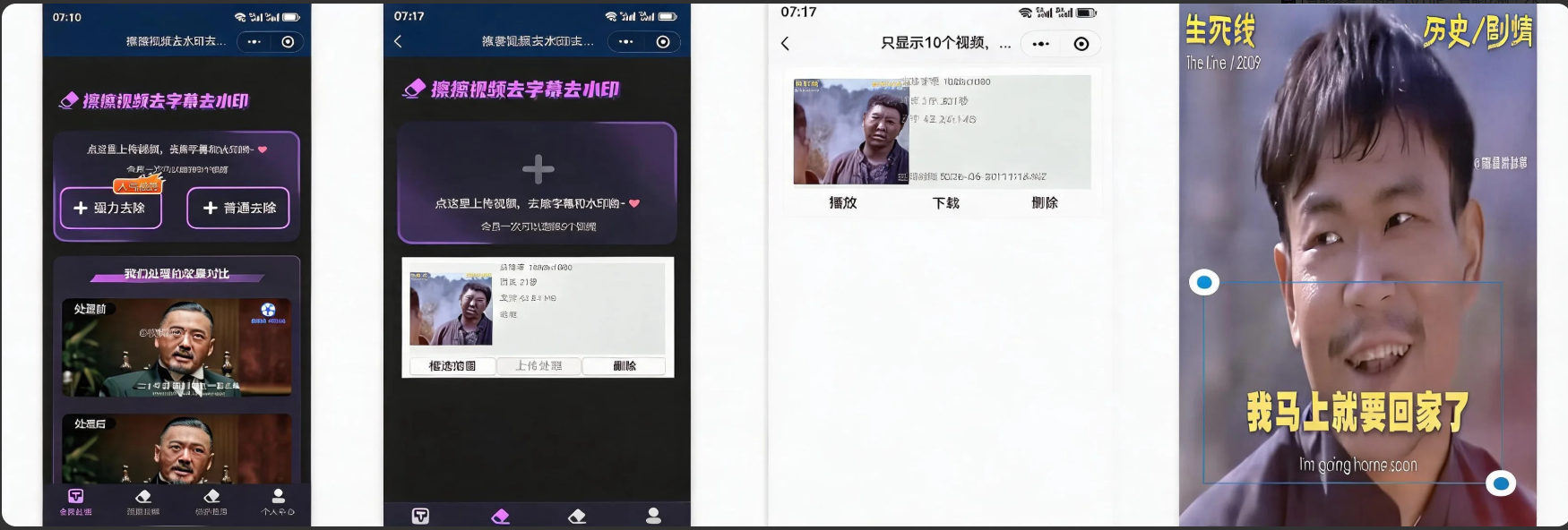
导出环节通常给出多档画质选项,建议直接选原画质或最高档,避免二次压缩损失。导出后的文件可以直接保存到相册或转发出去用于下一步剪辑。如果你打算把素材发到不同平台,建议保留原画质副本,再按目标平台规格分别压缩,源文件不要二次处理。
复用与日常使用建议
如果发现这种小程序入口确实合用,可以把它收藏到微信小程序常用列表,下次直接点开。日常处理量不大的用户,这种「不下载、即用即走」的入口形态比专门 App 更轻,长期使用心智负担更低。
如果某天素材量上来了——比如一次性要处理几十条——再考虑切换到网页端或 PC 端。两个端口共享后台数据,公开披露单次可处理 100+ 条素材,并发能力为 500 以上,比小程序更适合批量任务的稳定性,对自媒体或电商工作室这类高频用户更顺手。
处理失败时怎么排查
用小程序处理素材偶尔会遇到失败提示,新手碰到容易慌,其实可以按一个固定顺序排查。先看是不是网络问题,弱网环境下大文件上传容易超时,连上稳定的 Wi-Fi 重试一遍通常能解决。再看是不是格式问题,部分平台导出的视频在外层封装上做了特殊处理,先用本地播放器能不能正常播一遍,如果播放正常再考虑转码。最后看素材时长是不是超出了小程序的单文件上限,超限的素材建议切到网页端或 PC 端处理,公开披露的处理速度对应 1080P 约 1 倍速,长素材在桌面端反而比小程序更稳。这三步排查能解决大多数失败情况,剩下的小概率问题再看具体提示也来得及。养成排查习惯之后,碰到失败提示就不容易慌,处理素材的整体节奏也会顺很多。